常见问答
关于Telegram电脑版中文汉化的所有疑问,在这里都能找到安全、可靠的答案。
热门问题解答
详细问题列表
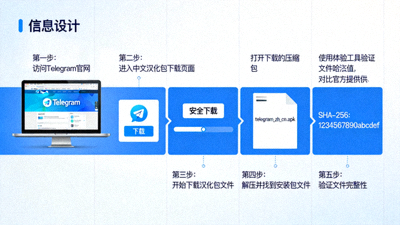
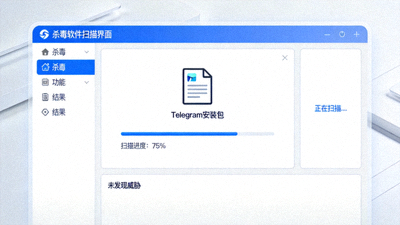
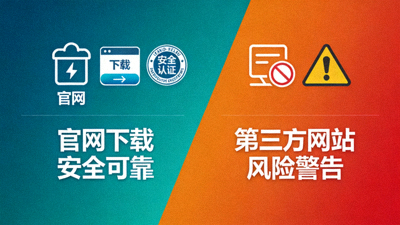
为确保安全,请务必从Telegram官方应用内语言频道或本指南验证过的资源页面获取汉化包。避免通过搜索引擎随意下载,这些文件可能被捆绑恶意软件或广告。下载后,建议使用杀毒软件扫描文件,并核对文件哈希值(如果官方提供)。
查看详细指南Telegram 官方下载页面 (https://desktop.telegram.org) 提供了 Windows、macOS 和 Linux 系统的原生客户端。该客户端内置多语言支持,包括简体中文。您可以在安装后,于设置 (Settings) -> 语言 (Language) 中直接选择“简体中文”即可完成界面切换,无需额外汉化包。
前往官方通道首先,确认浏览器地址栏为“https://desktop.telegram.org”。其次,可使用第三方文件哈希校验工具,对比下载文件的SHA256值与官网公布的值是否一致。最后,在运行安装程序前,利用Windows Defender或第三方安全软件进行扫描。遵循这些步骤,能极大降低安全风险。
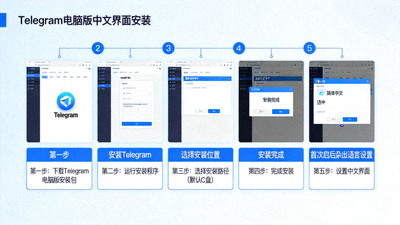
学习安全验证对于新版Telegram Desktop,安装中文界面非常简单:1. 从官网下载并安装客户端。2. 启动Telegram,点击左上角菜单。3. 选择“Settings”(设置)。4. 点击“Language”(语言)。5. 在列表中找到并选择“简体中文”。界面将立即切换,无需重启。
查看图文教程官网是唯一保证软件完整性和安全性的来源。第三方下载站可能修改安装包,植入广告、垃圾软件甚至木马。此外,官网版本能自动接收安全更新和功能升级,确保您始终使用最新、最稳定的版本,并享受官方的简体中文语言支持。
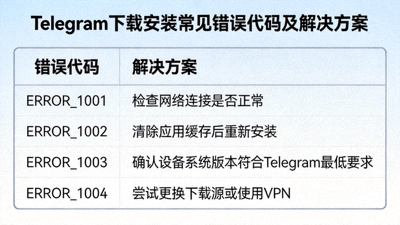
了解官网优势常见错误及解决方法包括:1. 网络错误:检查防火墙或代理设置,尝试更换网络。2. 安装失败:以管理员身份运行安装程序,或关闭冲突的安全软件。3. 语言不生效:确保下载的是最新版,并正确在设置中切换语言。4. 启动崩溃:尝试删除旧版本残留文件后重新安装。
获取解决方案没有找到您的问题?
我们整理了更多关于下载、安装和使用的详细指南。
浏览最新动态与教程